고정 헤더 영역
상세 컨텐츠
본문
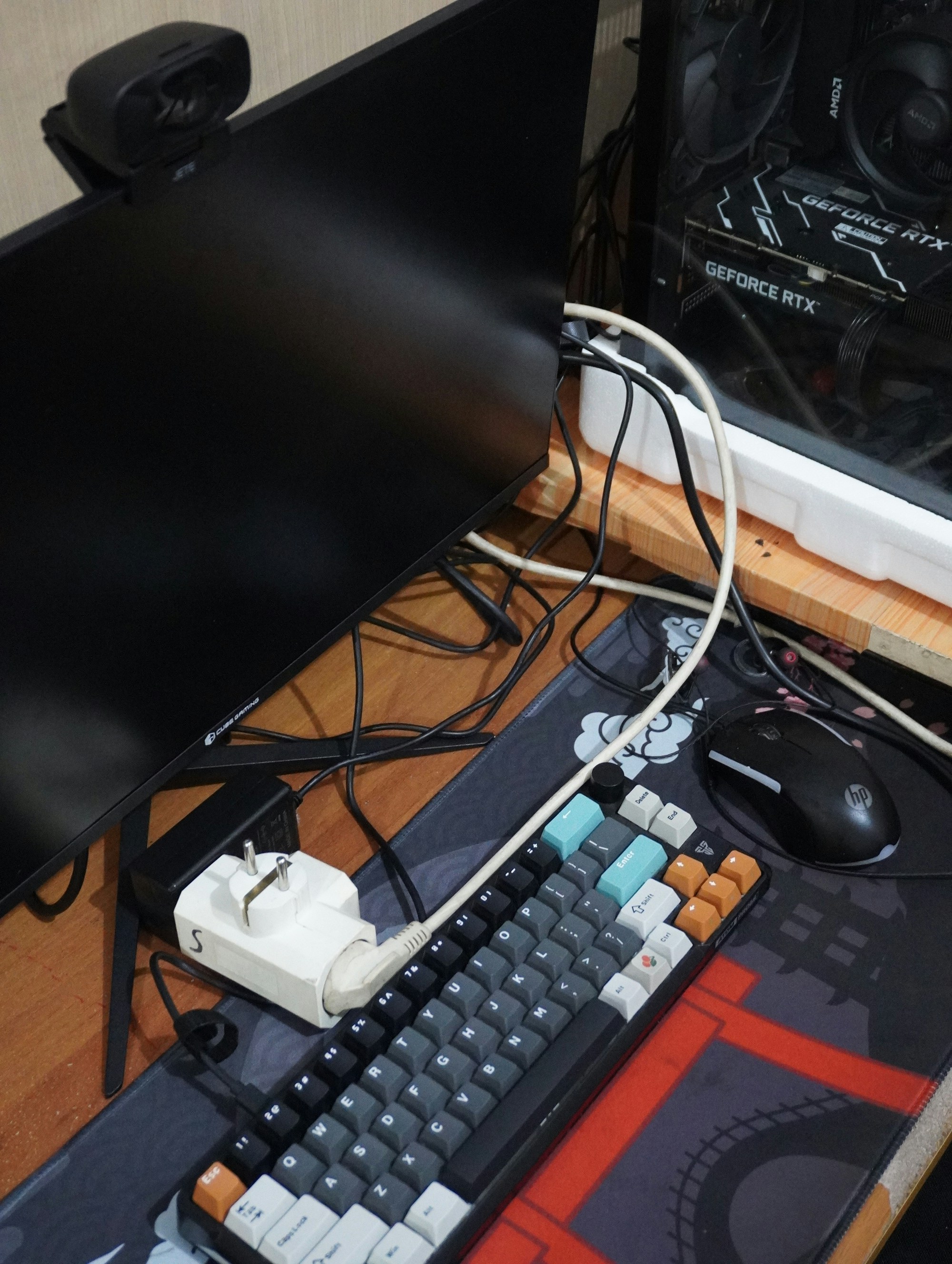
🚨 윈도우10 자동 업데이트 끄는 방법 (이거 안 하면 계속 강제 업데이트 됩니다)
컴퓨터 쓰다가 갑자기 재부팅 되거나 😡
작업 중인데 업데이트 시작되면 진짜 스트레스죠…
특히 **Windows 10**은 자동 업데이트가 기본이라
설정을 안 하면 계속 강제로 진행됩니다.
👉 그래서 오늘은
초보자도 100% 따라할 수 있는 업데이트 차단 방법을 알려드릴게요.
✅ 방법 1. 서비스에서 완전히 끄는 방법 (가장 확실함)
👉 이 방법 하나면 대부분 해결됩니다
✔ 1단계
키보드에서
👉 윈도우키 + R 누르기
✔ 2단계
실행창에 입력👇
services.msc
👉 확인 클릭
✔ 3단계
목록에서 찾기
👉 Windows Update
(영문으로 되어있어요!)
✔ 4단계
👉 더블 클릭
✔ 5단계
다음처럼 설정 👇
- 시작 유형 👉 사용 안 함
- 서비스 상태 👉 중지
👉 적용 → 확인
💡 여기까지 하면
👉 자동 업데이트 거의 차단 완료입니다
✅ 방법 2. 네트워크 설정으로 업데이트 막기 (추가 방어)
👉 위 방법 + 이거까지 하면 더 완벽합니다
✔ 1단계
설정 들어가기
👉 시작 버튼 → ⚙ 설정
✔ 2단계
👉 네트워크 및 인터넷 클릭
✔ 3단계
👉 Wi-Fi 또는 이더넷 선택
✔ 4단계
👉 “데이터 통신 연결로 설정” ON
💡 효과
👉 윈도우가 “데이터 아끼는 상태”라고 인식해서
👉 업데이트를 자동으로 안 받습니다
✅ 방법 3. 그룹 정책으로 완전 차단 (고급)
👉 이건 조금 더 확실하게 막는 방법입니다
※ 윈도우10 Pro 이상만 가능
✔ 1단계
👉 윈도우키 + R
입력👇
gpedit.msc
✔ 2단계
경로 이동👇
컴퓨터 구성
→ 관리 템플릿
→ Windows 구성 요소
→ Windows Update
→ 관리 템플릿
→ Windows 구성 요소
→ Windows Update
✔ 3단계
👉 “자동 업데이트 구성” 더블 클릭
✔ 4단계
👉 “사용 안 함” 체크
👉 적용 → 확인
🚨 자동 업데이트를 꺼야 하는 진짜 이유
✔ 작업 중 강제 재부팅 방지
✔ 프로그램 충돌 방지
✔ 느려짐 현상 예방
✔ 드라이버 오류 방지
👉 특히 컴퓨터 수리하면서 많이 보는 문제👇
- 업데이트 후 인터넷 안됨
- 프린터 오류
- 공유폴더 막힘
⚠️ 꼭 알아야 할 주의사항
👉 업데이트를 완전히 끄면
✔ 보안 패치가 안 될 수 있음
👉 그래서 추천 방법👇
✔ 평소에는 꺼두기
✔ 한 달에 1번 수동 업데이트
🔥 한 줄 정리
👉 서비스에서 Windows Update 끄는 게 가장 확실하다
🎯 이런 분들은 꼭 끄세요
✔ 컴퓨터 느려진 분
✔ 갑자기 재부팅되는 분
✔ 업무용 PC 쓰는 분
✔ 게임 중 튕기는 분
'컴퓨터관련팁' 카테고리의 다른 글
| 외장하드 하나로 NAS 만들기! 집에서 개인 클라우드 만드는 초간단 방법 (0) | 2026.04.06 |
|---|---|
| 공유폴더 안 열릴 때 무조건 확인! 윈도우11 IP 설정 해결법 (0) | 2026.04.05 |
| 윈도우 설치했는데 인터넷 안됨? 5분 만에 해결하는 방법. (0) | 2026.03.31 |
| 컴퓨터 갑자기 꺼지는 이유… 대부분 이 5가지입니다 (진짜 원인 공개) (0) | 2026.03.30 |
| 작업표시줄 먹통? 클릭 안 될 때 바로 고치는 방법 (0) | 2026.02.16 |


