고정 헤더 영역
상세 컨텐츠
본문
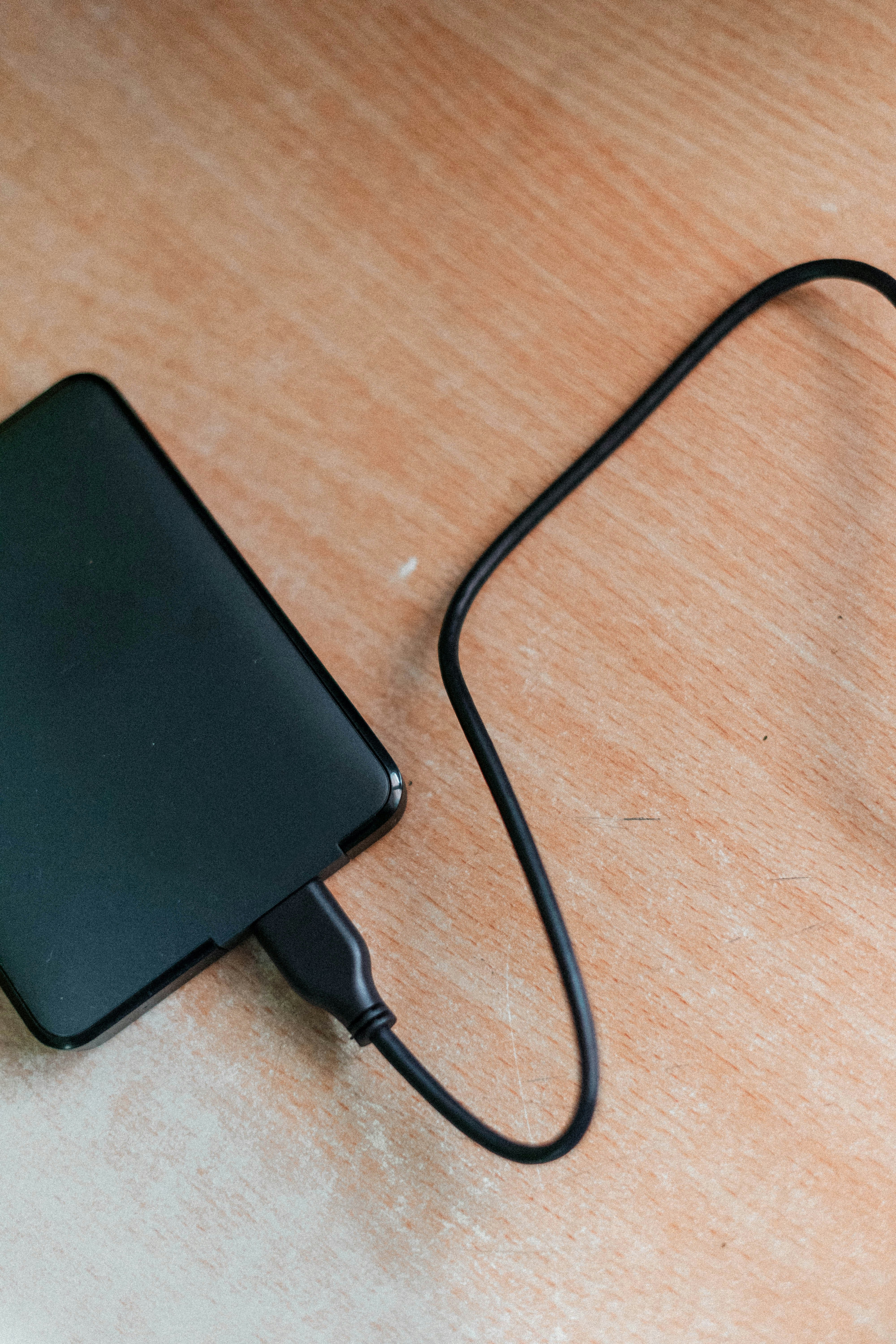
🚀 외장하드로 NAS 만들기 (돈 안 들이고 집에서 클라우드 만드는 방법)
“NAS 비싸서 못 쓰겠다…”
👉 사실 외장하드 하나면 NAS 만들 수 있습니다
초보자도 30분이면 집에서 개인 클라우드 완성 가능합니다 😊
🔎 NAS가 뭐길래 다들 쓰는 걸까?
NAS(Network Attached Storage)는 쉽게 말해서 👇
👉 내 집에 있는 개인 클라우드 서버
✔ 어디서든 파일 접근 가능
✔ 사진, 영상 자동 백업
✔ 공유폴더로 여러 기기 연결
👉 하지만 문제는 가격 😢
👉 그래서 오늘은 외장하드로 대체하는 방법 알려드립니다
🧰 준비물 (진짜 간단)
✔ 외장하드 (USB 연결)
✔ PC 또는 노트북
✔ 인터넷 연결
👉 끝입니다 (진짜 이게 다임)
🛠️ 방법 1 - 윈도우 기본 기능으로 NAS 만들기
추가 프로그램 필요 없습니다 👍
✔ 1단계: 외장하드 연결
- 외장하드를 PC에 연결
- 드라이브 문자 확인 (예: D:)
✔ 2단계: 공유폴더 설정
- 외장하드 폴더 우클릭
- 속성 → 공유 탭
- “고급 공유” 클릭
- “이 폴더 공유” 체크
- 권한 → “Everyone” 추가 후 읽기/쓰기 허용
👉 여기까지 하면 기본 공유 완료
✔ 3단계: 네트워크 공유 활성화
- 제어판 → 네트워크 및 공유 센터
- 고급 공유 설정 변경
👉 아래 항목 켜기
✔ 네트워크 검색 켜기
✔ 파일 및 프린터 공유 켜기
🛠️ 방법 2 - IP 주소로 접속하기
이제 다른 기기에서 접속해봅니다
✔ 접속 방법
- 윈도우 + R
- 아래 입력
\\192.168.0.100
👉 (내 PC IP 주소 입력)
📌 그러면 외장하드 폴더가 바로 뜹니다
🛠️ 방법 3 - 스마트폰에서도 접속하기
👉 진짜 핵심 기능입니다 🔥
✔ 방법
- 파일관리 앱 실행
- “네트워크 / SMB” 선택
- PC IP 주소 입력
👉 그러면 외장하드 파일을 폰에서도 사용 가능
🛠️ 방법 4 - 자동 백업 설정 (고급)
조금만 응용하면 완전 NAS처럼 사용 가능합니다
✔ 사진 자동 백업
✔ 영상 저장 서버
✔ 업무 파일 공유
👉 클라우드 없이도 충분히 가능
⚠️ 꼭 알아야 할 단점
이건 중요합니다 👇
❌ PC가 켜져 있어야 접속 가능
❌ 전용 NAS보다 속도 느림
❌ 외부 접속은 별도 설정 필요
👉 그래도 가성비는 압도적입니다
💡 이런 사람에게 추천
✔ NAS 비싸서 고민했던 분
✔ 집에서 개인 클라우드 만들고 싶은 분
✔ 사진/영상 백업이 필요한 분
🎯 핵심 정리
👉 외장하드 + PC = NAS 가능
👉 윈도우 공유 기능만으로 충분
👉 초보자도 쉽게 구축 가능
🔥 한 줄 결론
👉 외장하드 하나면 집에 NAS 서버 만들 수 있습니다
'컴퓨터관련팁' 카테고리의 다른 글
| 비밀번호 입력 이제 끝! 윈도우10 자동 로그인 설정 1분 완성 (초보자 필수) (0) | 2026.04.08 |
|---|---|
| 윈도우11에서 다른 PC 안 보일 때? 5분 만에 해결하는 방법 (0) | 2026.04.07 |
| 공유폴더 안 열릴 때 무조건 확인! 윈도우11 IP 설정 해결법 (0) | 2026.04.05 |
| 아직도 안 끄셨나요? 윈도우10 자동 업데이트 차단 방법. (0) | 2026.04.01 |
| 윈도우 설치했는데 인터넷 안됨? 5분 만에 해결하는 방법. (0) | 2026.03.31 |


